Saturday, 3 September 2011

Memanfaatkan Webcam Sebagai Security System

Bagi anda yang memiliki laptop atau komputer dengan fasilitas webcam yang terpasang, dapat memanfaatkan kamera sebagai proteksi komputer anda.
Setelah anda install software maka saat anda tidak menggunakan komputer selama waktu yang ditentukan, maka komputer akan menguci system anda, dan anda dapat membuka komputer anda dengan menghadapkan wajah anda ke hadapan kamera, dan kamera webcam anda akan mendeteksi wajah anda, dan bila cocok dengan model yang telah ditetapkan, maka system komputer akan terbuka dengan sendirinya.
Cara menggunakan
  1. Download dan Install programnya

  2. Buka program dengan mengklik kanan icon tray yang ada di sebelah kanan bawah, lalu klik Setting.

  3. Pada jendela baru yang tampil anda akan melihat tampilan wajah anda di deteksi oleh webcam, pilih atur model yang anda inginkan (lihat gambar Panah 1).


  1. Kemudian masukkan pasword login ke komputer anda pada kotak teks Your Windows Login (Lihat Gambar Panah 2)

  2. Kemudian klik tombol Enrol Mode (Lihat Gambar Panah 3)

  3. Untuk Mengatur Waktu yang diinginkan klik Menu Setting (lihat Gambar Obeng diatas)

  4. Pada jendela baru Masukkan nilai waktu (dalam detik) yang anda inginkan pada kotak teks “Delay of inactivity before locking the session”

  5. Lalu klik Tombol Save.

  6. Misalkan anda mengatur waktu 5 ata 10 detik, maka dalam waktu tersebut komputer tidak digunakan maka komputer anda akan terkunci, untuk membuka system anda hadapkan wajah anda kehadapan kamera, kamera akan mendeteksi wajah anda, dan bila tepat dengan model yang anda simpan tadi maka system akan terbuka dengan sendirinya.

  7. Bila kamera tidak dapat mendeteksi wajah anda dengan tepat, jangan khawatir, anda dapat membuka system dengan memasukkan pasword login komputer anda.

Download 1


Semoga artikel ini bermanfaat untuk mempermudah komputer mengenali wajah sang empunya laptop :)
Ayo Berkunjung Ke Forum: http://forum.binushacker.net
Read More

Wednesday, 10 August 2011

Lindungi Privasi saat Browsing dengan TOR

Saat browsing dan mengunjungi sebuah website, maka tanpa sepengetahuan anda mungkin saja website tersebut mencatat data – data anda semisal sistem operasi yang anda gunakan, browser yang anda pakai, lokasi anda berada, situs yang baru saja anda akses, bahkan IP address anda.
Memang beberapa hal tersebut adalah salah satu standar keamanan bagi sebagian website, khususnya toko online dan website lain sejenisnya. Namun tidak ada salahnya juga kita melindungi data – data privasi kita saat mengunjungi situs – situs tersebut.

Ada begitu banyak pilihan software yang bisa anda gunakan untuk melindungi data – data anda dari tracker situs – situs tersebut. Namun untuk saat ini pusatgratis akan merekomendasikan sebuah freeware yang ampuh untuk melindungi data privasi anda saat browsing dan online.
Freeware ini adalah TOR, sebuah freeware yang memungkinkan anda untuk browsing secara anonymous. Bahkan TOR tidak hanya menyembunyikan data privasi anda saat browsing saja, melainkan juga saat berchatting ria baik melalui Instant Messaging (IM) serta aplikasi internet lainnya.

Dengan TOR data – data privasi anda seperti IP address, OS yang anda pakai, browser yang anda pakai, lokasi anda browsing, website yang baru saja anda buka dan data privasi anda yang lainnya akan selalu aman.
Saat selesai mendownload TOR ini, maka disertakan pula software lain yaitu Notably Privoxy, yang merupakan software proxy untuk menambah perlindungan anda saat online. Kedua freeware ini bekerja bersaamaan dengan sangat baik dan terkonfigurasi secara otomatis. Anda tidak perlu susah – susah menyettingnya kaena freeware ini sangat mudah digunakan.

Setelah terinstall, TOR akan bekerja di system tray anda. Untuk menjadi anonymous, klik kanan iconnya dan pilih Start, dengan begitu anda sudah menjadi anonymous dan aman untuk browsing tanpa harus khawatir ada tracker yang mencatat data – data privasi anda. Untuk menonaktifkan anonymous anda, anda tinggal klik kanan iconnya dan pilih Stop. Anda juga bisa mengubah identitas anda melalui TOR untuk cloaking secara maksimal. TOR merupakan freeware anonymous yang mudah dan hebat happy.

Download TOR Untuk Windows

Selamat mencoba

Thanks to  Eko puspo C and all friends
Read More

Thursday, 21 July 2011

Trik mengatasi website yang diblokir

hmm..pagi2 sudah ngantor nih...masih ngantuk dari pada tidur di post ...teruz iseng2 buka internet dikantor...eh malah ada website andalan  gw diblokir..beberapa detik gw berpikir...ktmu deh solusinya sedikit ingat waktu seminar dijakarta bersama para ahli IT..,,,,,langsung aja gw bertindak!!!

begini ceritanya ><><><:

Cara 1 :

* Buka browser ..kemudian buka alamat  http://translate.google.com/
* Masukan alamat website pada field terjemahan , misalnya   www.facebook.com   kemudian tekan enter
* Dalam sekejap, website yang tadinya tidak bisa dibuka, terbuka dengan sendirinya. mudah bukan ??

Cara 2 :

* Menggunakan program tambahan ULTRASUFT ,tapi tenang program ini portable,, size nya kecil
  jadi mudah di download..langsung saja menuju TKP !!

* Download ULTRASUFT (1 MB) , buka alamat berikut http://www.ultrareach.com

 
* Extract file , kemudian jalankan file exe nya akan terlihat tampilan berikut :


* Sekarang pada browser coba buka alamat website yang telah diblokir,  misalnya facebook
* Ta..da...saatnya saya bilang sempurna..

sekian dulu tutorial singkat ini ..lain waktu kita berjumpa lagi...thanks to for all my friend
Read More

Friday, 20 May 2011

Cara mengirim FAX Gratis

Buat anda yang tidak terlalu sering berhubungan dengan FAX atau istilahnya “sekali pake doang” silahkan mengambil opsi gratis saja. Pada kondisi ini anda sudah dapat mengirimkan 3 lembar FAX ($0.39) dan terbebas dari biaya bulanan. Lumayan bukan?

Berikut adalah tampilan di dashboard PamFax


Untuk mengirim FAX, silahkan klik tombol “Send a Fax” kemudian pilih “Send a File”. Berikutnya silahkan anda upload file anda (doc, jpeg, png, pdf)  lalu pilih “Next”.


Selanjutnya pilih negara tujuan anda, bila tujuan anda Indonesia, cari negara Indonesia (+62) lalu isi nomor tujuan anda, berikut dengan berita atas FAX yang anda kirim dan pilih “Next” untuk mulai mengirim.


Itulah penjelasan singkat mengenai cara berkirim FAX gratis melalui internet. Untuk selebihnya bisa anda pelajari sendiri. Saya sendiri sudah pernah menggunakan ini untuk keperluan aktifasi keanggotaan disuatu web dengan mengirimkan data-data melalui layanan FAX di PamFax. Meskipun hanya bisa mengirimkan 3 lembar pada akun gratis, tapi lumayan untuk berhemat. Bila anda ingin menggunakan layanan ini kembali di lain waktu dan tetap ingin menggunakan yang gratisan, bisa buat akun baru lagi tentunya dengan username dan email yang berbeda.

Nah..bagaimana, tertarik untuk menggunakan layanan FAX Internet ini? Silahkan kunjungi situsnya di http://www.pamfax.com dan semoga artikel bermanfaat untuk anda.

Read More

Tuesday, 26 April 2011

Cara mudah membuat foto anda jadi unik

Yang penulis tau ada empat  site Cara mudah membuat foto anda jadi unik   :

Langsung ke TKP

1. FunPhotoBox.com


2.MagMyPic.com


3.PhotoFunia.com


4. In20Years.com


Kata mutiara : 

"  If you want something you’ve never had, you must be willing to do something you’ve never done. "


Read More

Sunday, 17 April 2011

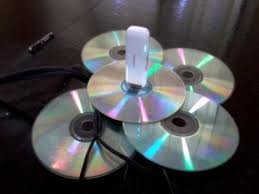
Cara Gila Memperkuat Sinyal Modem

1. Dengan memakai CD bekas :


2. Dengan melilitkan Sendok 


Sangat mudah kan ?????
Untuk Menguji Kecepatan modem nya , Silahkan klik alamat ini http://www.mobile-8.com/speedtest/


Semoga bermanfaat ...

"" Berbagi Ilmu Itu Indah "" 
Thanks to  komputer1

Read More

Sunday, 3 April 2011

Blok Usb dengan password

Setelah lama Penulis tidak memposting dikarenakan sibuk menyibukkan diri , akhirnya setelah berselancar jauh ,  penulis menemukan  tips dan trik komputer  yang infonya  bagus dan  berguna untuk keamanan di komputer sobat.....

langsung saja

Aplikasi ini adalah USB BLOCK, fungsi aplikasi ini adalah memblok USB ( flashdisk, dll ), Disk, Netword yang tersambung dengan komputer kita tanpa mendapatkan konfirmasi dari pemilik komputer.

Jadi setiap ada yang mencolokkan flashdik atau hardisk external, komputer atau laptop akan meminta password yang telah kita tentukan. Tapi jangan khawatir, apliksi ini juga memiliki fasilitas untuk mengenali gadget yang sering kita hubungkan, jadi jika kita sudah mengizinkan gadget tersebut tersambung dengan komputer kita, maka aplikasi tidak akan minta password lagi.

Free Download USB BLOCK


Tampilan USB BLOCK


Tips Menggunakan USB Block

Jika rekan-rekan sudah menginstal dan menggunakan USB Block, agar aplikasi tidak terus-terusan meminta password saat kita mencolokkan flashdisk sendiri, gunakan cara berikut.

Pada tampilan berikut:

Masukkan password, kemudian centang “Remmember ( Add to Authorize List )

Dengan langkah diatas, aplikasi akan mengingat perangkat yang kita hubungkan, sehingga tidak akan meminta password lagi.
Read More